Guide d'utilisation — Portail My Synaxel (Fournisseurs)
Ce guide est destiné aux fournisseurs utilisant l'application My Synaxel. Il vous accompagne pas à pas dans toutes les fonctionnalités disponibles.
Table des matières
- Présentation de l'application
- Créer votre compte
- Se connecter
- Mot de passe oublié
- L'écran d'accueil
- Calculer un loyer
- Mes simulations
- Demander un financement
- Mes demandes
- Mes locataires
- Mon conseiller
- Statistiques
- Actualités
- Questions fréquentes
1. Présentation de l'application
My Synaxel est une application qui vous permet, en tant que fournisseur, de :
- Calculer un loyer pour un équipement que vous souhaitez proposer à un client
- Créer et suivre vos simulations de financement
- Soumettre des demandes de financement pour vos clients
- Consulter l'état de vos dossiers en cours
- Contacter votre conseiller Synaxel
L'application est accessible depuis votre navigateur ou depuis l'application mobile installée sur votre téléphone ou tablette.
Connexion internet requise — La plupart des fonctionnalités nécessitent d'être connecté à Internet. Un message d'avertissement s'affiche automatiquement si vous n'êtes pas connecté.
2. Créer votre compte
Si vous n'avez pas encore de compte, deux situations sont possibles :
Vous avez reçu un e-mail d'invitation de Synaxel
Dans ce cas, votre compte est déjà créé. Consultez directement la section Se connecter.
Vous n'avez pas encore de compte
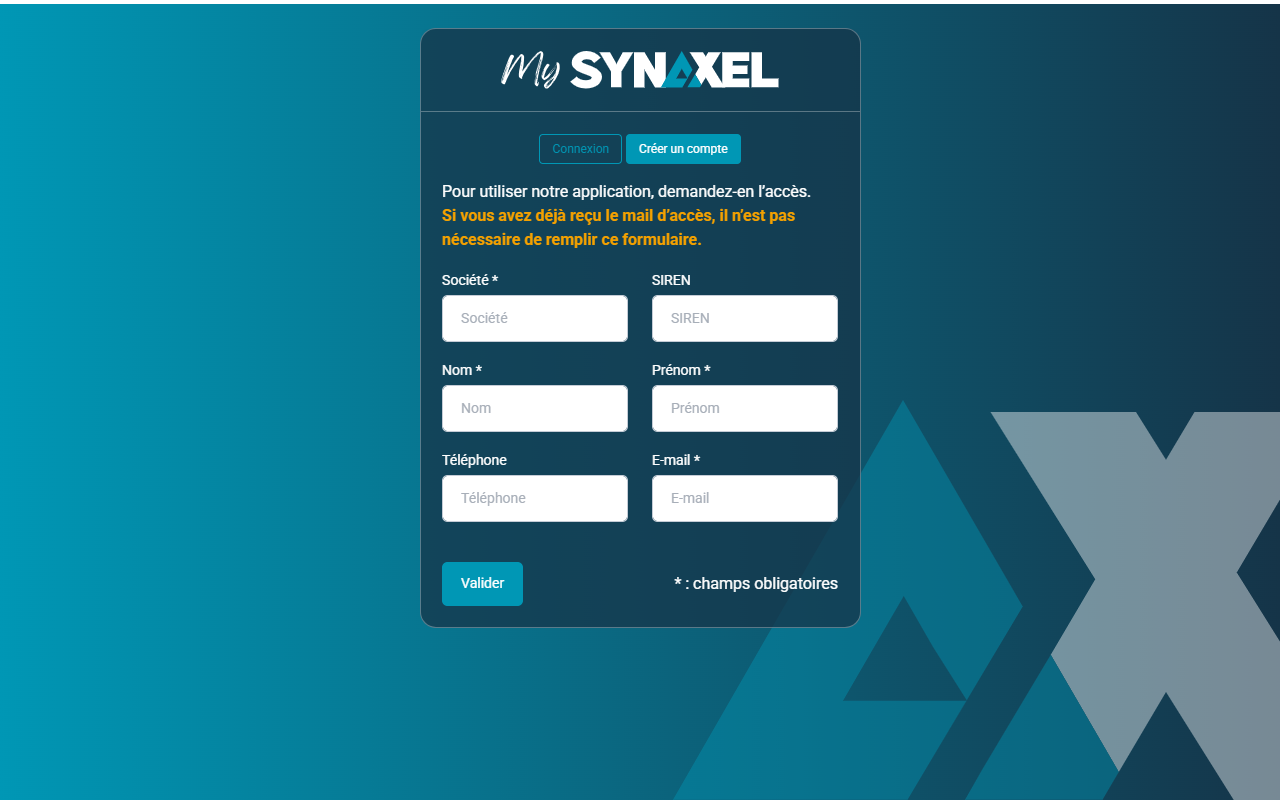
- Sur l'écran de connexion, appuyez sur le bouton "Créer un compte"
- Remplissez le formulaire avec vos informations :
- Société (obligatoire) — le nom de votre entreprise
- SIREN (facultatif) — le numéro SIREN de votre entreprise
- Nom (obligatoire)
- Prénom (obligatoire)
- Téléphone (facultatif)
- E-mail (obligatoire) — votre adresse e-mail professionnelle
- Appuyez sur "Valider"
Votre demande est transmise à l'équipe Synaxel. Vous recevrez un e-mail dès que votre accès est activé.
3. Se connecter
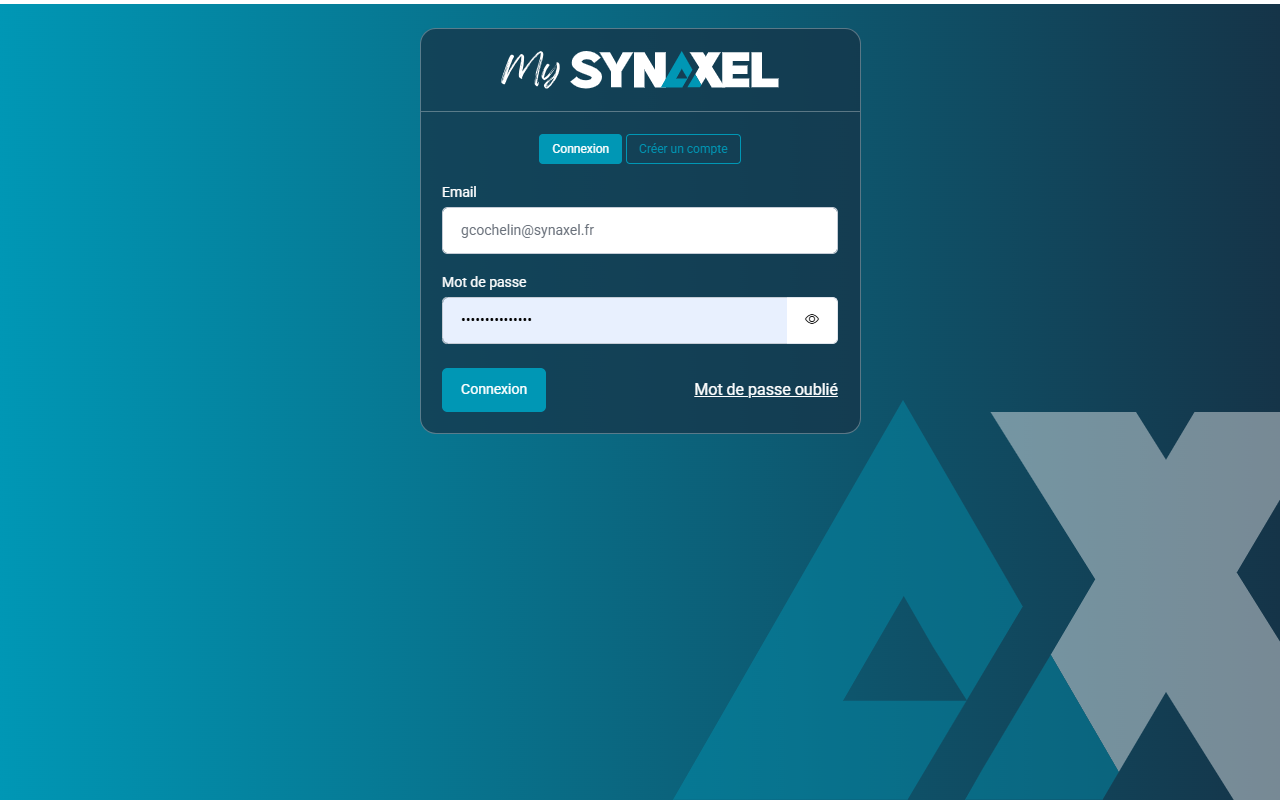
- Ouvrez l'application My Synaxel
- Entrez votre adresse e-mail et votre mot de passe
- Appuyez sur "Connexion"
Astuce : Appuyez sur l'icône 👁 à droite du champ mot de passe pour afficher ou masquer ce que vous tapez.
4. Mot de passe oublié
Si vous avez oublié votre mot de passe, suivez ces 4 étapes :
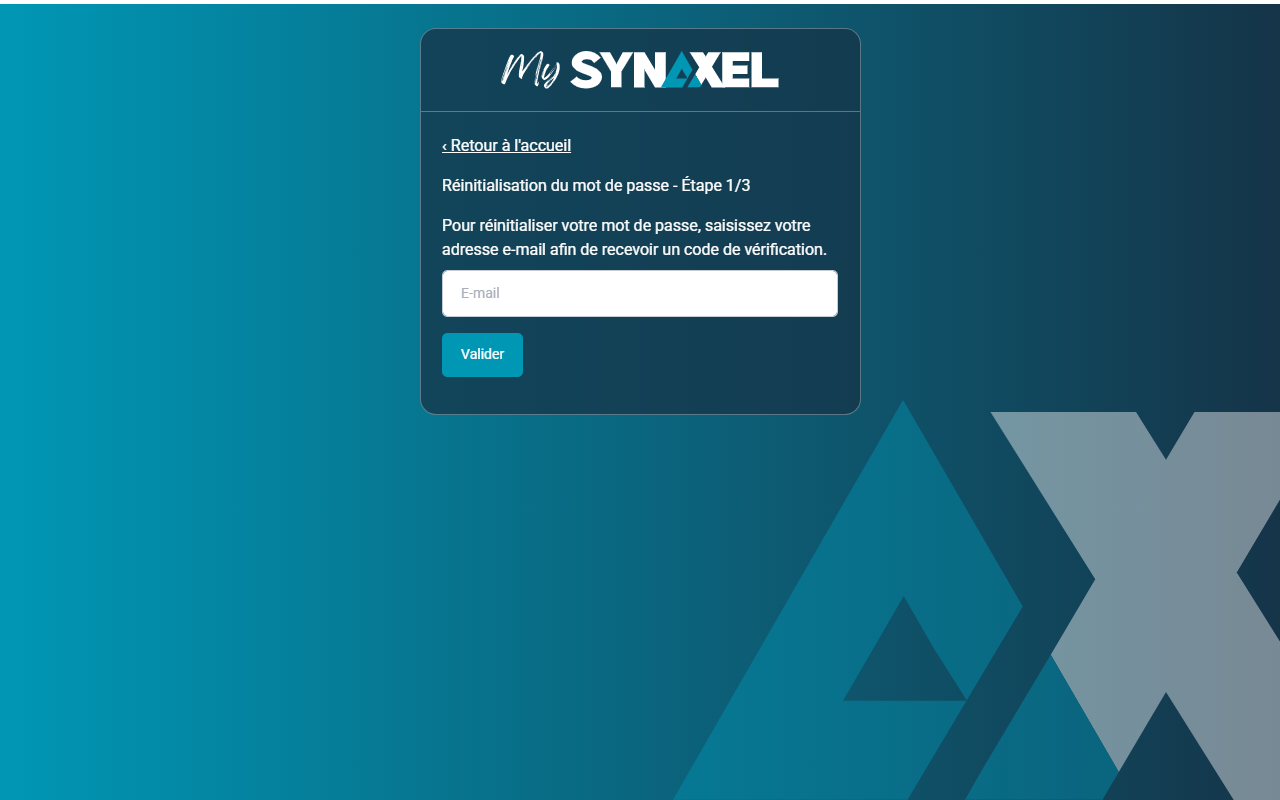
Étape 1 — Saisir votre e-mail
- Sur l'écran de connexion, appuyez sur "Mot de passe oublié"
- Entrez votre adresse e-mail et appuyez sur "Valider"
Étape 2 — Saisir le code de vérification
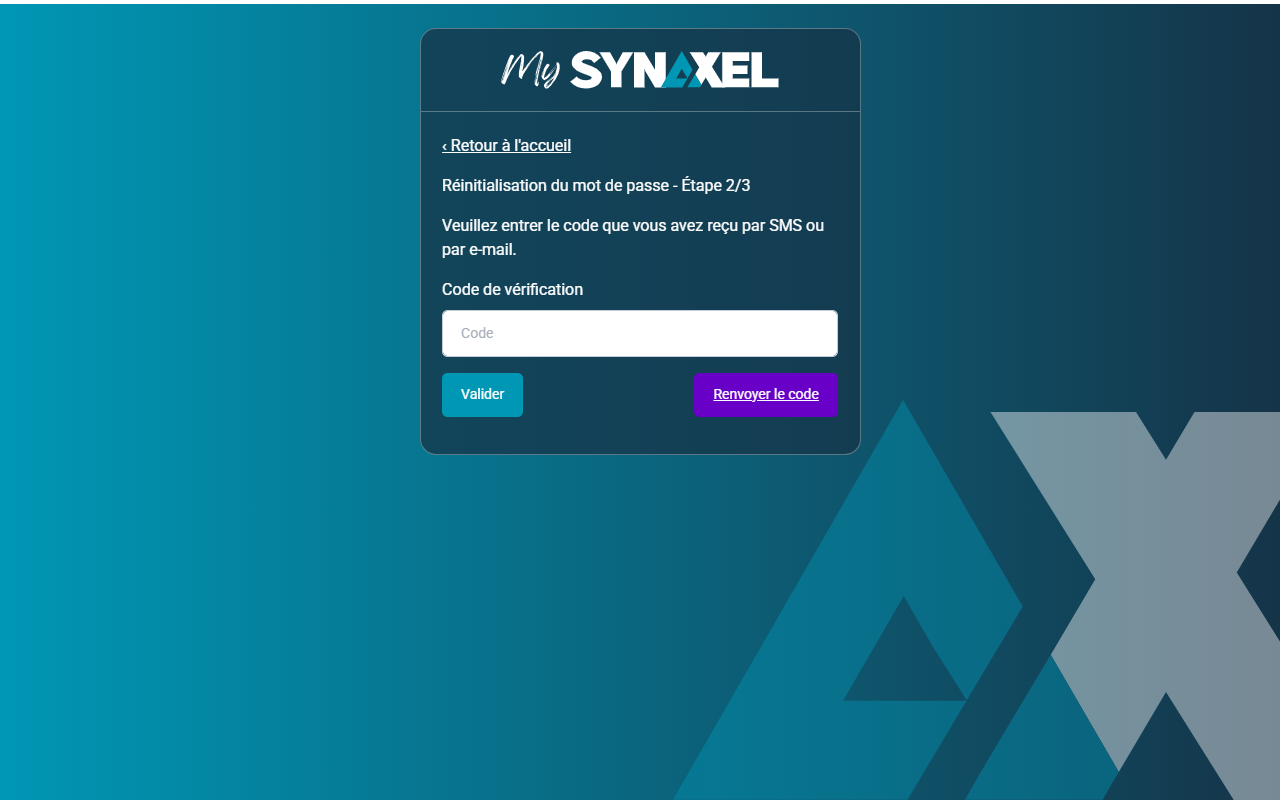
- Un code de vérification vous est envoyé par e-mail
- Entrez ce code dans le champ prévu et appuyez sur "Valider"
- Si vous n'avez pas reçu le code, appuyez sur "Renvoyer le code"
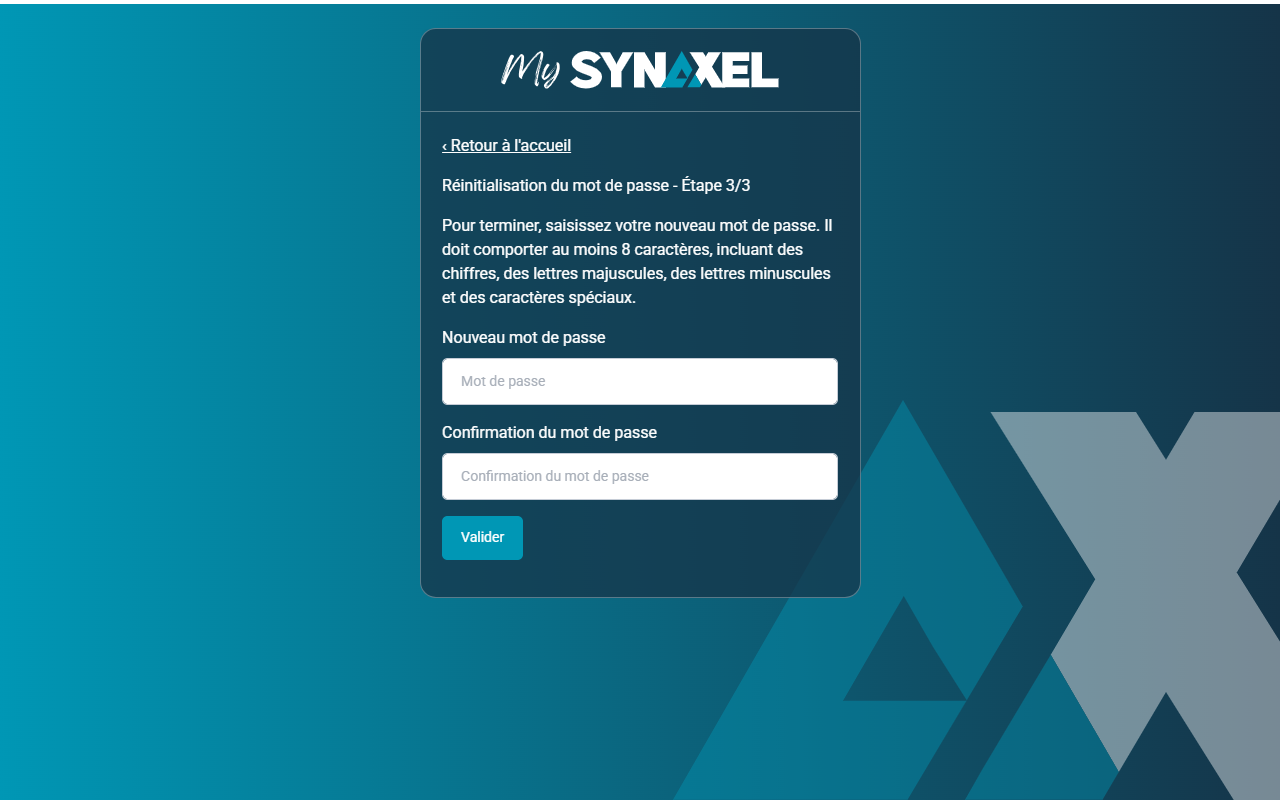
Étape 3 — Choisir un nouveau mot de passe
- Entrez votre nouveau mot de passe
- Confirmez-le en le saisissant une deuxième fois
- Appuyez sur "Valider"
Votre mot de passe doit contenir au moins 8 caractères, avec des majuscules, des minuscules, des chiffres et des caractères spéciaux (ex. :
!,@,#).
Étape 4 — Confirmation
- Un message confirme que votre mot de passe a bien été mis à jour
- Appuyez sur "Se connecter" pour accéder à votre compte
5. L'écran d'accueil
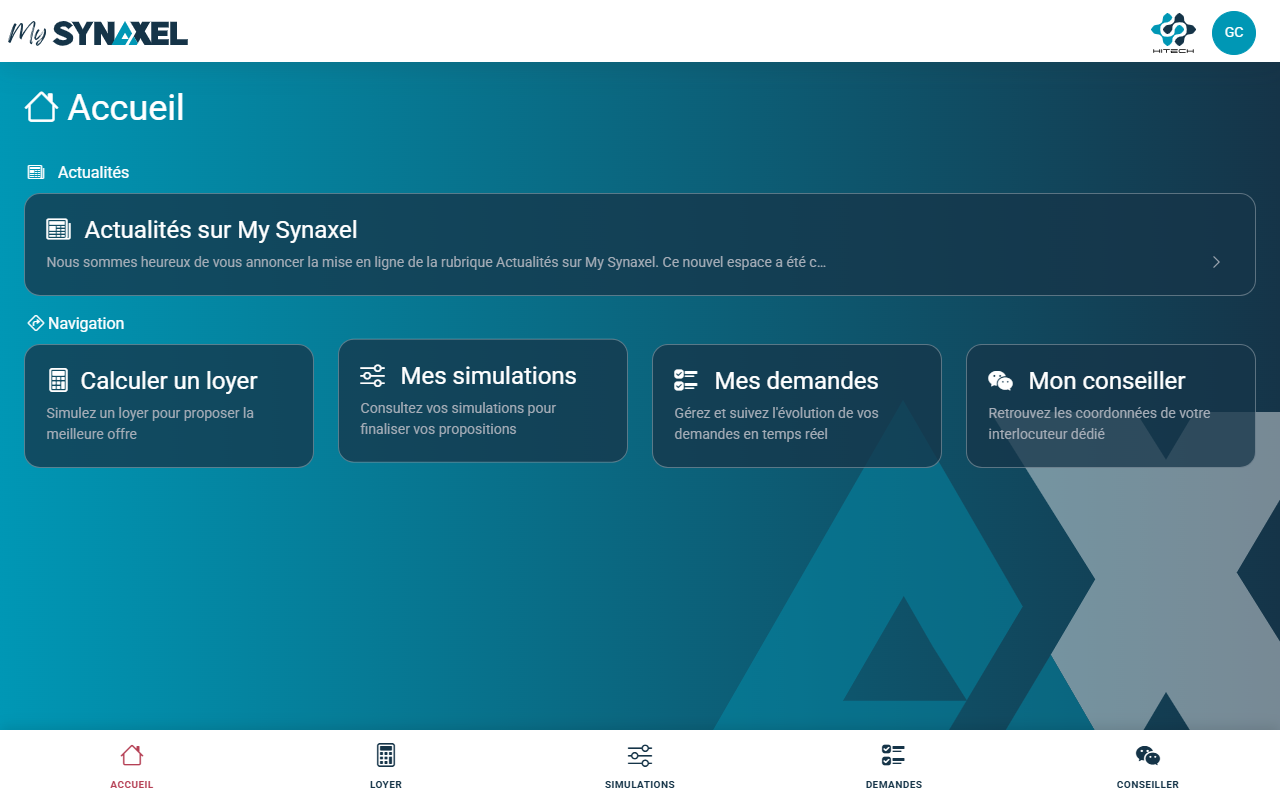
Une fois connecté, vous arrivez sur l'écran d'accueil. Il présente les 4 grandes fonctionnalités principales :
| Fonctionnalité | Description |
|---|---|
| 🧮 Calculer un loyer | Créer une nouvelle simulation de financement |
| 📊 Mes simulations | Consulter et gérer vos simulations existantes |
| ✅ Mes demandes | Suivre l'état de vos dossiers de financement |
| 💬 Mon conseiller | Contacter votre interlocuteur Synaxel |
Appuyez sur l'une de ces tuiles pour accéder à la fonctionnalité correspondante.
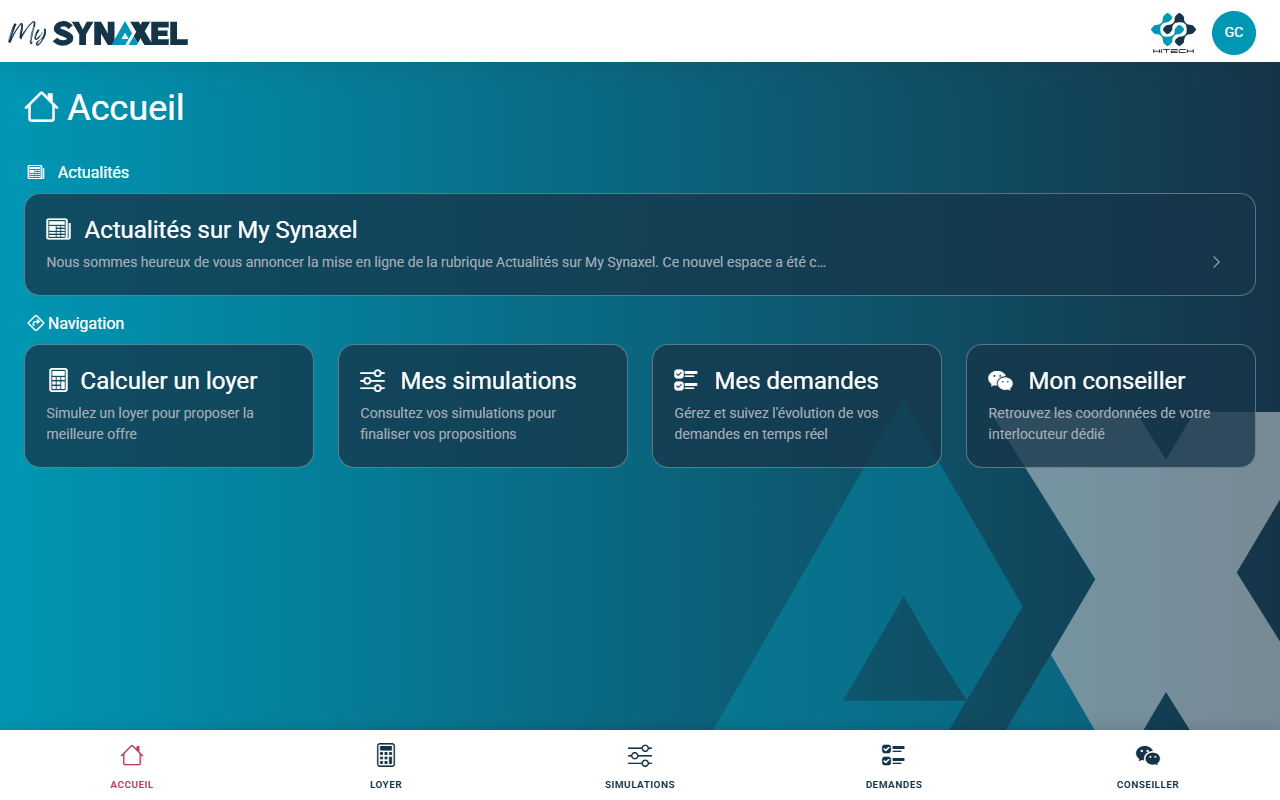
Navigation en bas de l'écran
Une barre de navigation permanente en bas de l'écran vous permet d'accéder rapidement aux sections :
- Accueil — retour à l'écran d'accueil
- Loyer — calculer un nouveau loyer
- Simulations — mes simulations
- Demandes — mes demandes de financement
- Plus — accès aux fonctionnalités supplémentaires :
- Locataires — liste de vos clients locataires
- Scorer — obtenir le score de risque d'un client
- Actualités — dernières informations Synaxel
- Conseiller — contacter votre interlocuteur
6. Calculer un loyer
Cette section vous permet de créer une nouvelle simulation de financement pour un client. Le formulaire se déroule en 3 étapes.
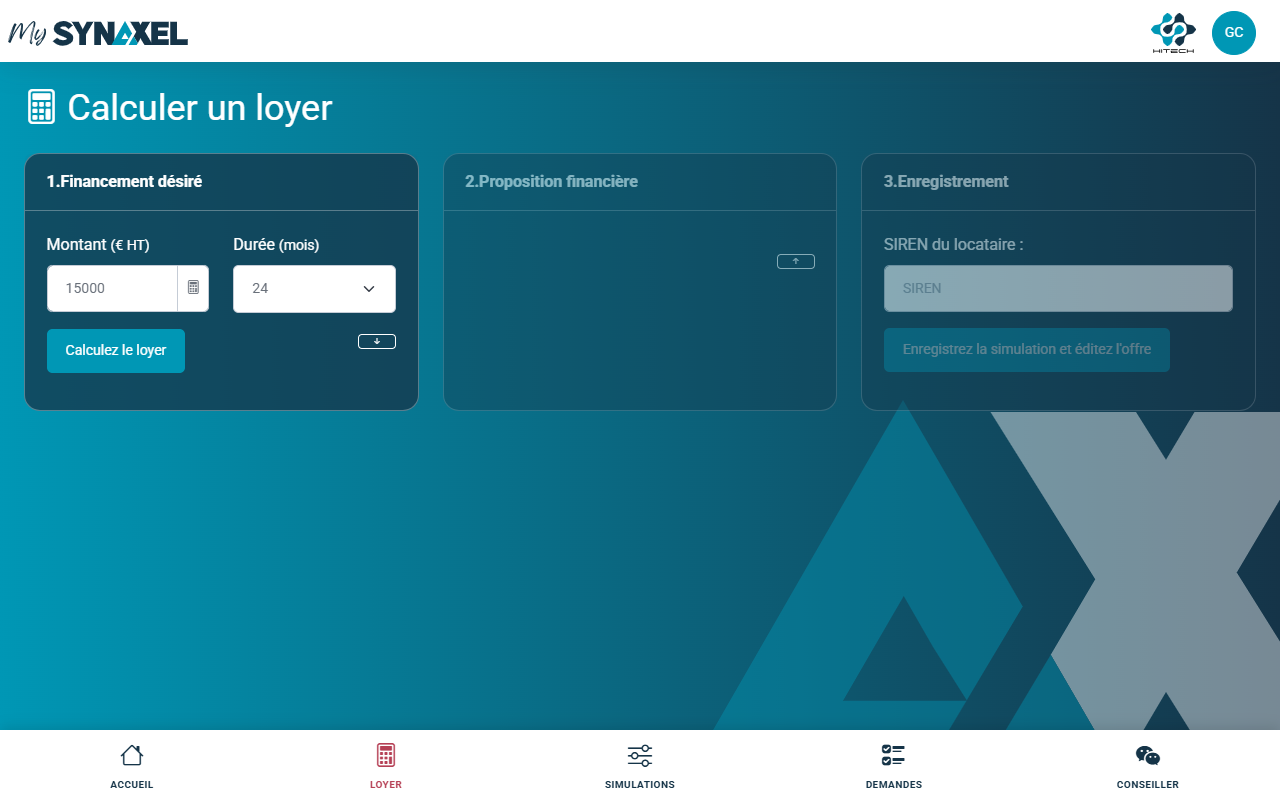
Étape 1 — Définir le financement souhaité
Remplissez les champs suivants :
- Fournisseur — Sélectionnez votre société dans la liste déroulante
- Montant à financer (€ HT) (obligatoire) — le montant total de l'équipement hors taxes
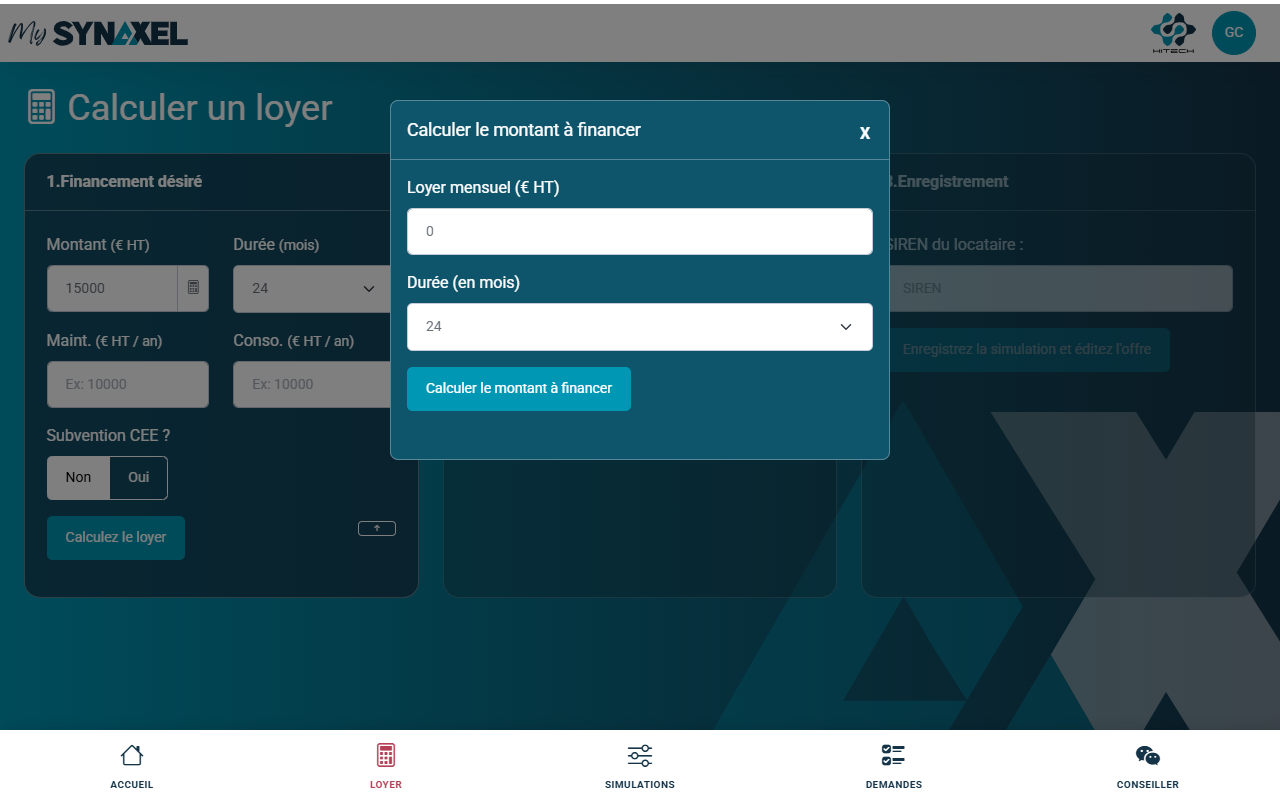
💡 Si vous connaissez le loyer mensuel souhaité mais pas le montant total, appuyez sur l'icône 🧮 pour le calculer automatiquement
- Durée (mois) (obligatoire) — la durée du contrat de location souhaitée
- Périodicité — mensuelle par défaut
💡 Calculatrice de montant — Si vous partez d'un loyer mensuel souhaité, utilisez la calculatrice intégrée pour retrouver le montant à financer.
Options avancées (facultatives)
En appuyant sur la section des paramètres supplémentaires, vous pouvez configurer :
- Maintenance (€ HT/an) — coût de maintenance annuel si inclus dans le contrat
- Consommables (€ HT/an) — coût des consommables annuels si inclus
- Premier loyer majoré — si votre client souhaite un premier loyer plus élevé, sélectionnez "Oui" et indiquez le montant ou le pourcentage
- Valeur résiduelle (VR) — si le contrat prévoit une option d'achat en fin de contrat
- Subvention CEE — si une aide CEE est prévue, sélectionnez "Oui" et complétez les informations
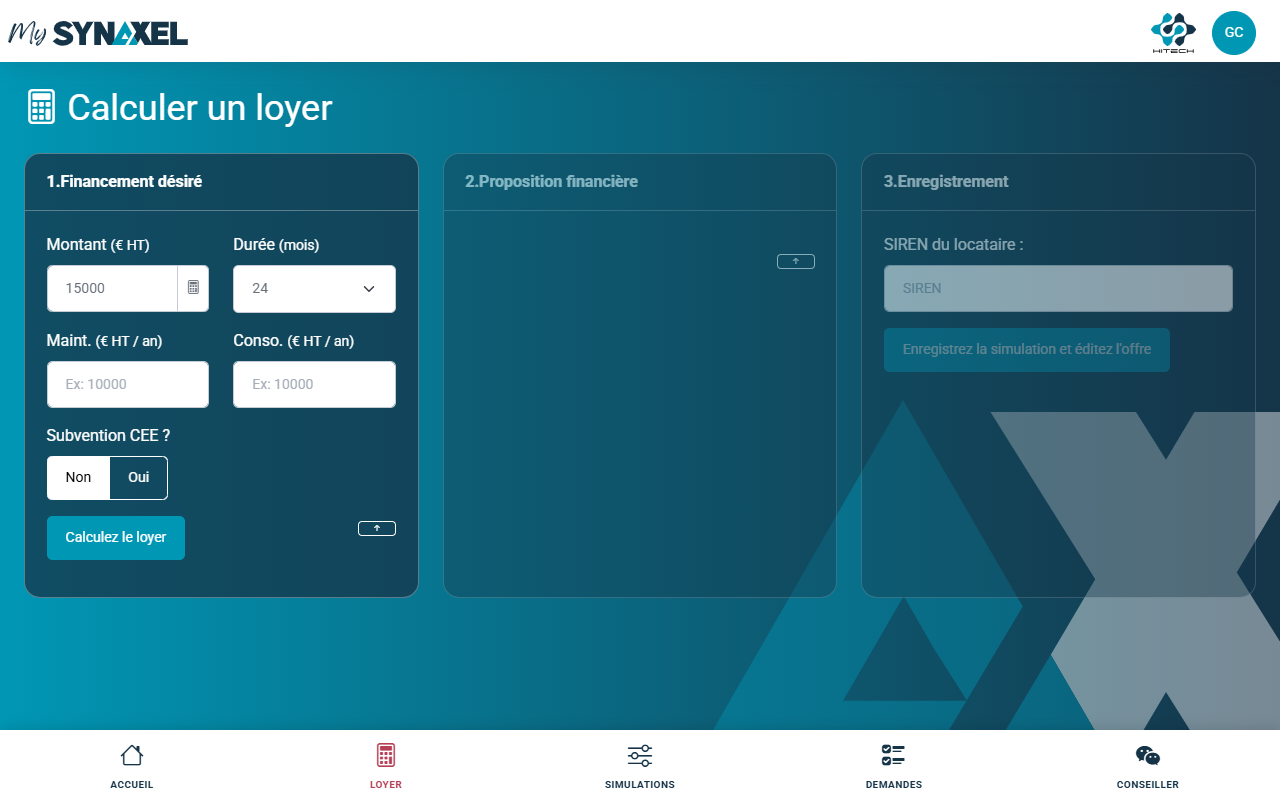
Une fois les champs remplis, appuyez sur "Calculez le loyer".
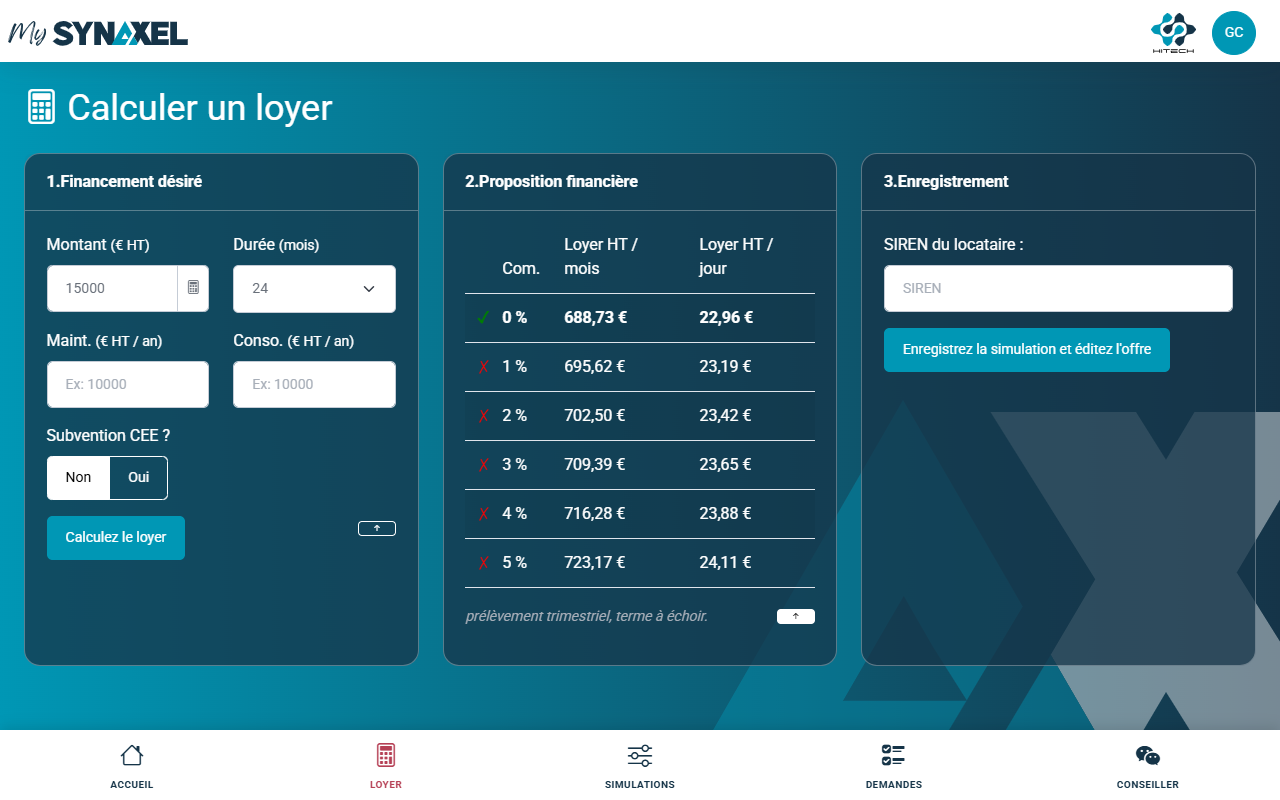
Étape 2 — Choisir une proposition financière
Un tableau s'affiche avec plusieurs propositions selon différentes durées. Chaque ligne indique :
- La durée en mois
- Le loyer mensuel HT
- Le loyer journalier HT
Cochez la ligne correspondant à la proposition que vous souhaitez retenir pour votre client.
Étape 3 — Enregistrer la simulation
Complétez les informations sur le client et l'équipement :
- SIREN du locataire (obligatoire) — le numéro SIREN de l'entreprise cliente
Entrez le SIREN et appuyez sur l'icône 🔍 pour rechercher automatiquement le nom de l'entreprise Si vous ne connaissez pas le SIREN, vous pouvez aussi rechercher par nom d'entreprise avec le bouton "Chercher une entreprise"
- Nom du locataire — rempli automatiquement après la recherche SIREN
- Type d'équipement (obligatoire) — sélectionnez la catégorie dans la liste
- État (obligatoire) — NEUF ou OCCASION
- Année — si l'équipement est d'occasion, indiquez son année
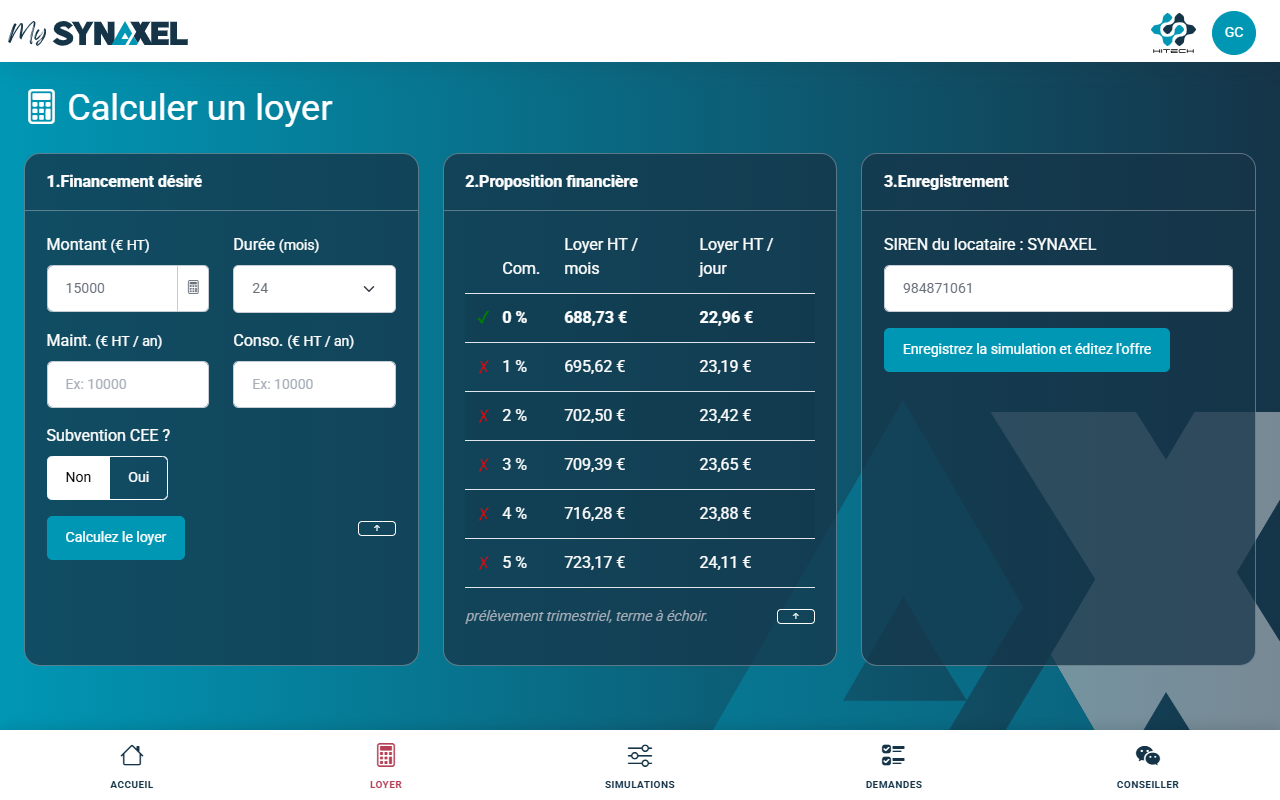
Appuyez sur "Enregistrez la simulation et éditez l'offre" pour finaliser.
La simulation est enregistrée et vous accédez automatiquement à l'écran d'édition (voir section suivante).
7. Mes simulations
Cette section liste toutes vos simulations enregistrées.
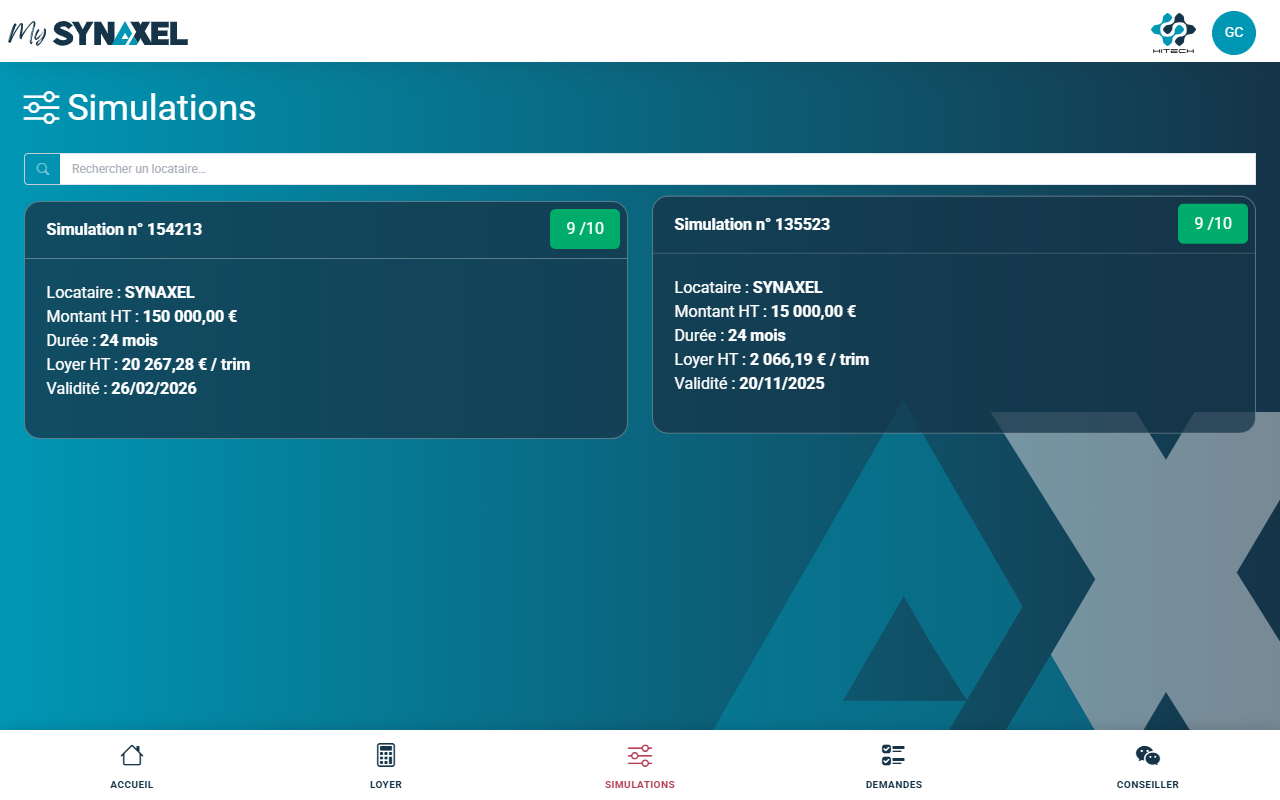
Rechercher une simulation
Utilisez la barre de recherche en haut de la liste pour filtrer par nom de client. Appuyez sur ✕ pour effacer la recherche.
Consulter ou modifier une simulation
Appuyez sur une simulation dans la liste pour l'ouvrir.
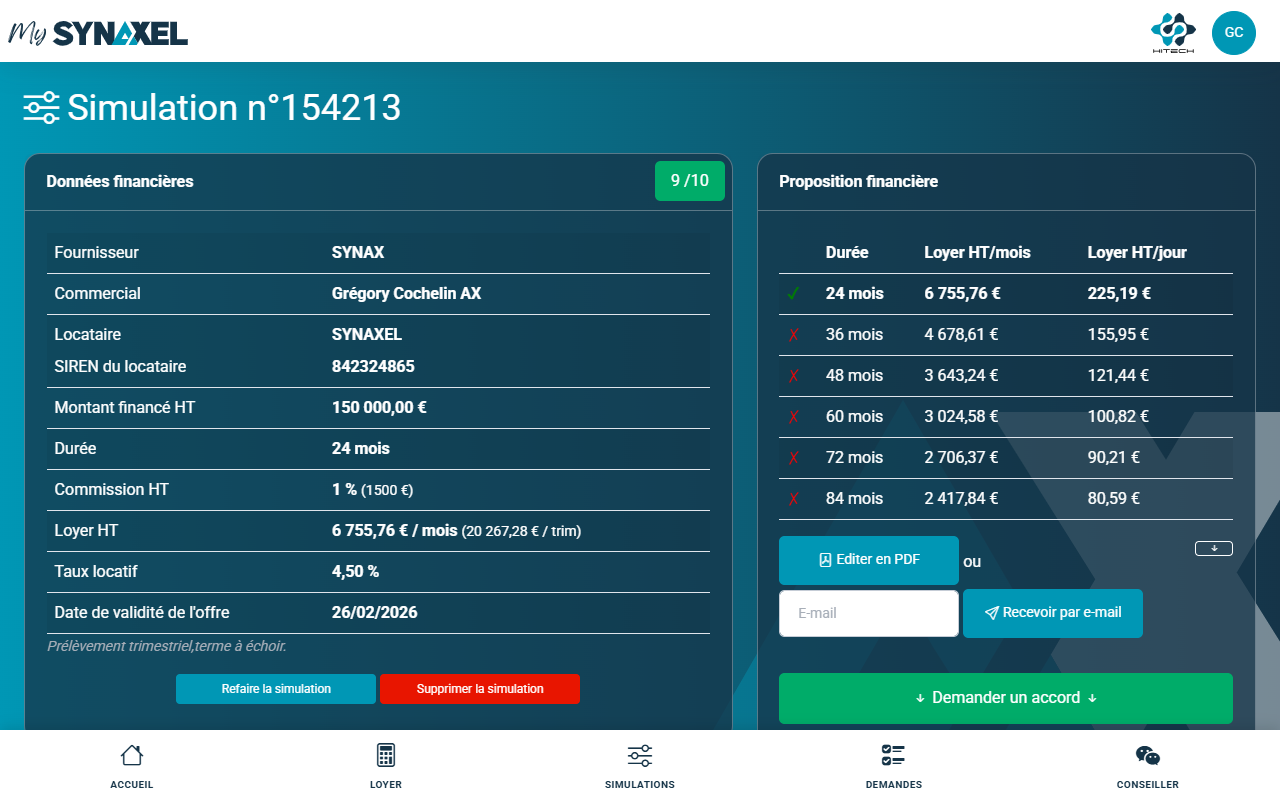
L'écran de détail d'une simulation comporte deux parties :
Données financières (à gauche) Résumé de la simulation : client, montant, durée, loyer, état, équipement, date de création.
Proposition financière (à droite)
Vous pouvez ici personnaliser et envoyer une proposition à votre client :
- Référence — ajoutez une référence interne si nécessaire
- Inclure le devis — si vous sélectionnez "Oui", un bouton vous permet de charger un devis PDF qui sera joint à la proposition
- Remplacer le montant de financement — champ libre pour personnaliser le texte affiché à la place du montant
- Acompte souhaité — sélectionnez un pourcentage d'acompte si applicable (0% par défaut)
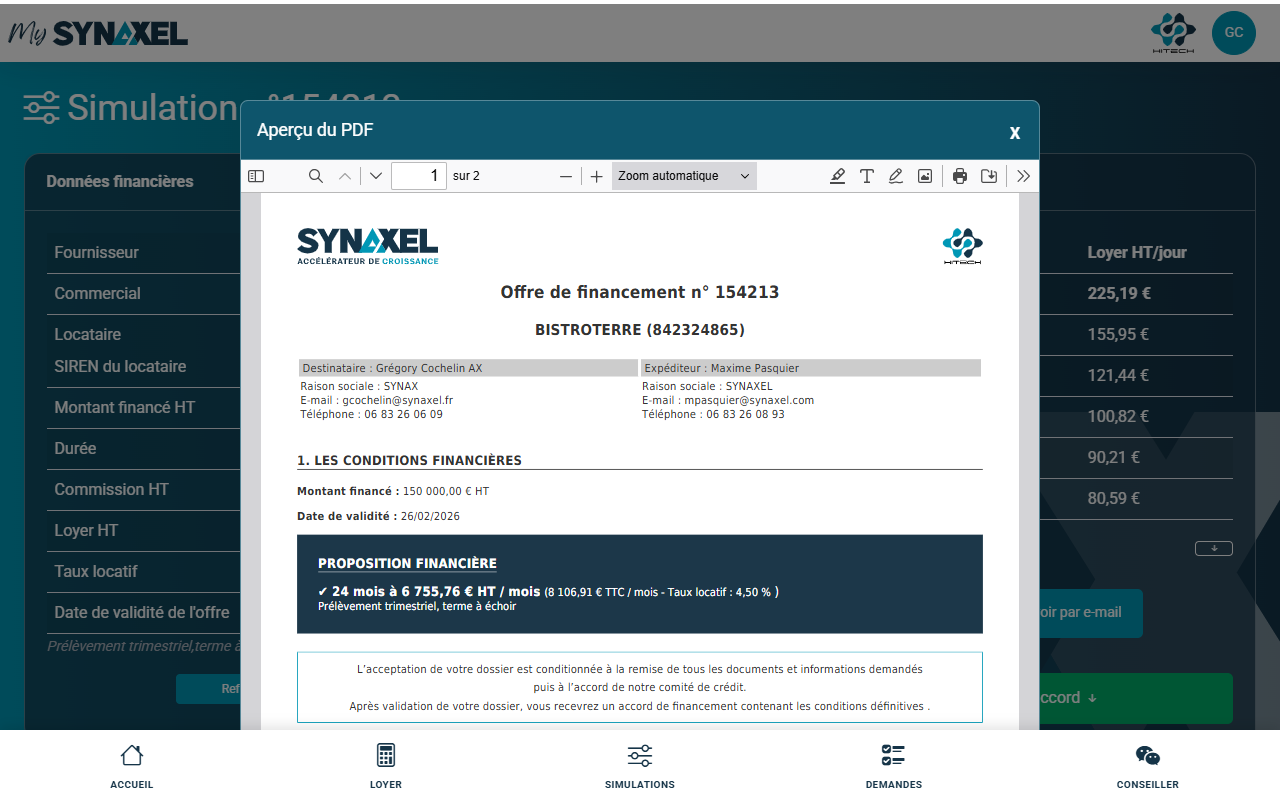
Générer la proposition :
- Appuyez sur "Éditer en PDF" pour télécharger la proposition au format PDF
- Ou entrez l'adresse e-mail de votre client et appuyez sur "Recevoir par e-mail" pour lui envoyer directement
8. Demander un financement
Une fois votre simulation prête, vous pouvez soumettre une demande de financement à Synaxel.
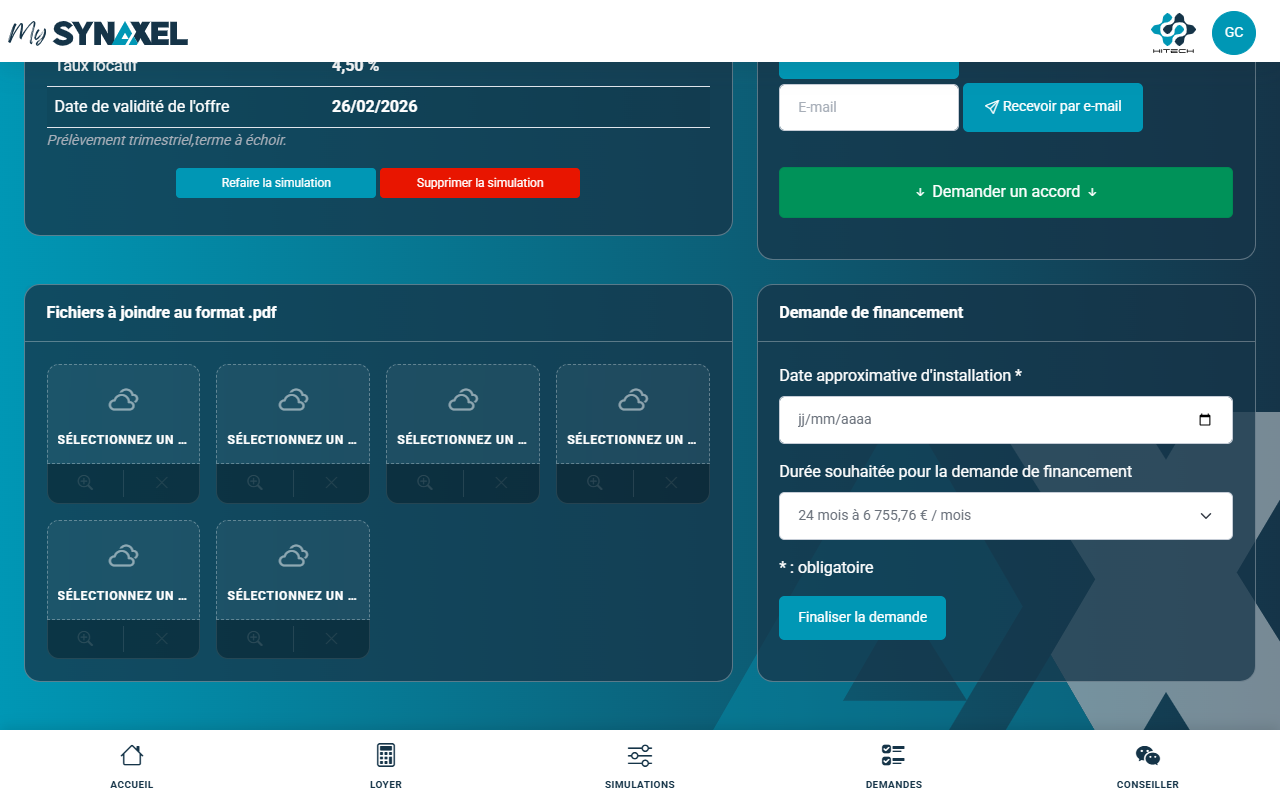
Sur l'écran d'édition de la simulation, appuyez sur "Demander un accord" pour déplier la section.
Joindre les documents
Vous devez fournir jusqu'à 6 fichiers au format PDF. Les documents possibles sont :
| Document | Obligatoire |
|---|---|
| Devis | Recommandé |
| Bilan (dernier bilan comptable) | Recommandé |
| Fichier 1 à 4 | Selon la demande |
Pour chaque document :
- Appuyez sur l'icône d'envoi (↑) sur la carte correspondante
- Sélectionnez le fichier PDF sur votre appareil
- Le fichier est ajouté — vous pouvez le visualiser (🔍) ou le supprimer (✕)
Finaliser la demande
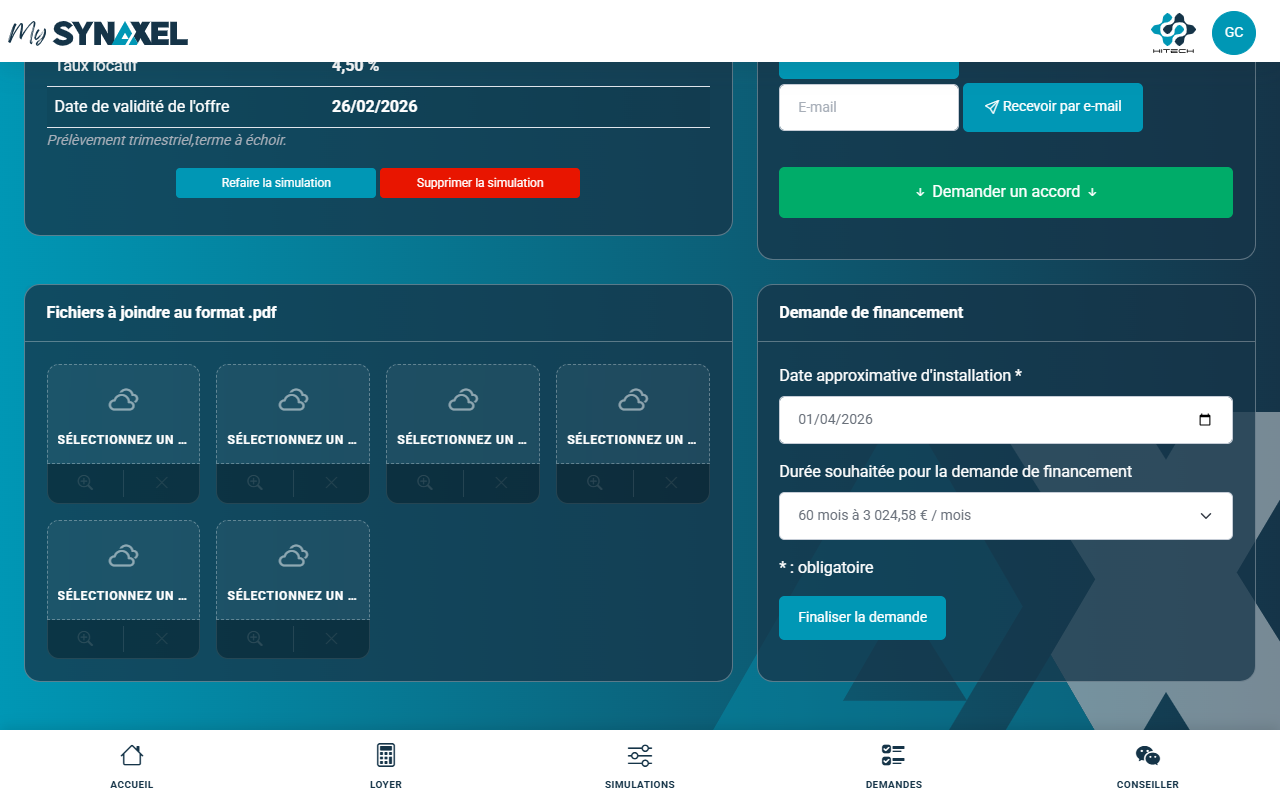
- Indiquez la date d'installation prévisionnelle de l'équipement
- Sélectionnez la durée souhaitée pour le financement
- Appuyez sur "Finaliser la demande"
Votre dossier est transmis à l'équipe Synaxel. Vous pouvez suivre son état dans la section "Mes demandes".
9. Mes demandes
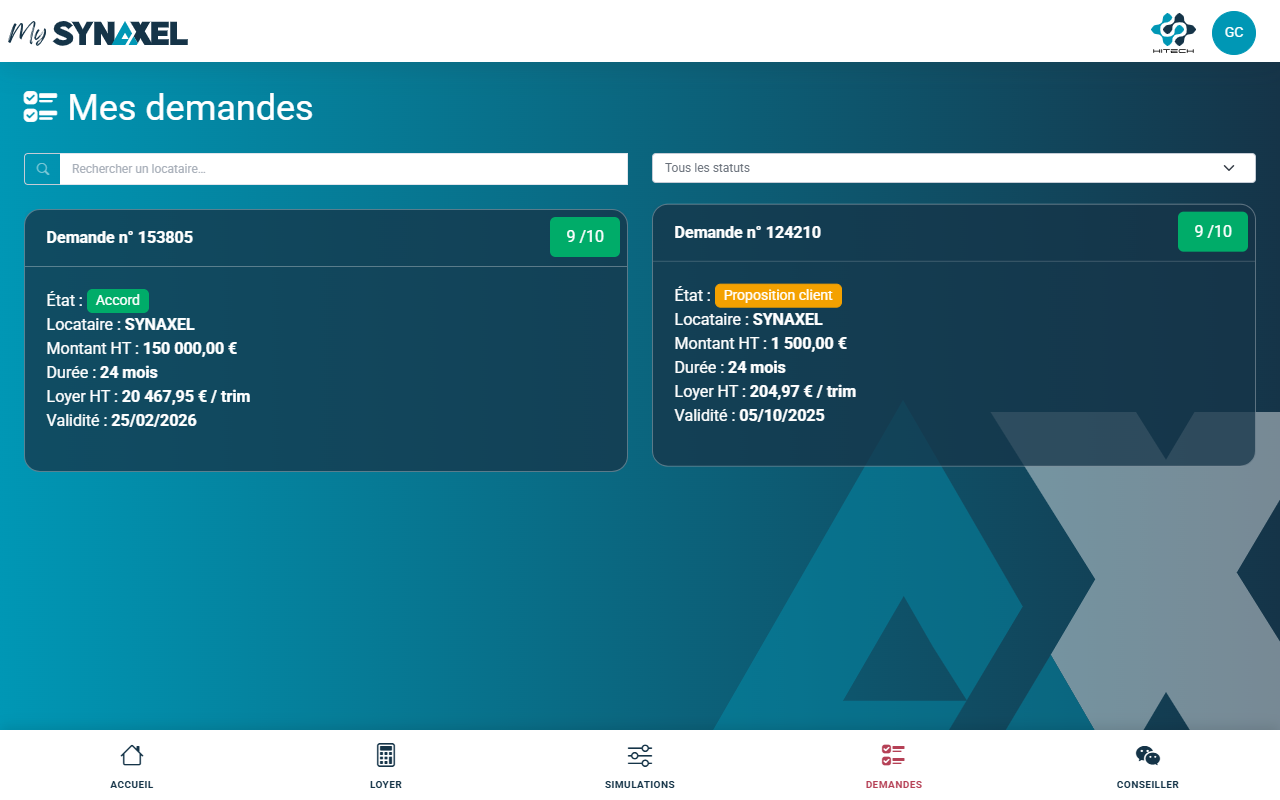
Cette section vous permet de suivre l'état de vos dossiers de financement soumis à Synaxel.
Filtrer les demandes
Deux filtres sont disponibles :
- Recherche par client — entrez le nom du locataire
- Statut — filtrez par état du dossier :
- Tous les statuts
- Accord obtenu — le financement a été accordé
- Signé / En livraison — le contrat est signé, livraison en cours
- Finalisé — le dossier est clôturé
Consulter le détail d'une demande
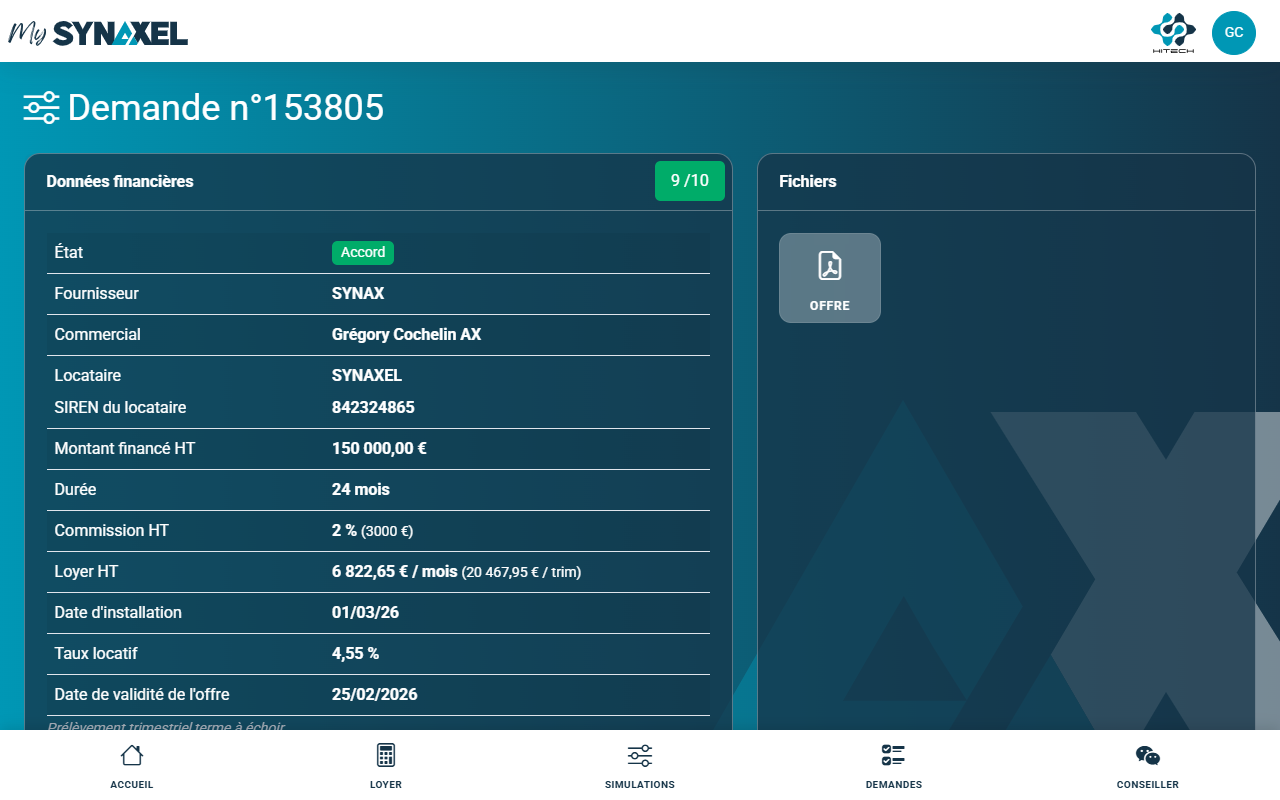
Appuyez sur une demande pour voir le résumé financier du dossier et les fichiers joints lors de la soumission.
Suivre la livraison d'un contrat signé
Une fois le dossier au statut Signé / En livraison, la fiche du contrat affiche un encart Livraison :
- Renseignez les numéros de série des équipements livrés
- Uploadez le bon de livraison et la facture fournisseur correspondants
- Une fois les numéros de série renseignés, appuyez sur "Demande d'envoi PV" pour demander à Synaxel l'envoi du procès-verbal de livraison au client
La demande d'envoi de PV n'est disponible qu'après avoir renseigné les numéros de série. La date et l'heure de votre dernière demande sont affichées dans l'encart.
10. Mes locataires
La section Locataires regroupe tous vos clients (locataires) pour lesquels vous avez créé des simulations ou soumis des dossiers. Elle vous permet également d'obtenir un score de risque financier pour un client avant de lui faire une proposition.
Accès : barre de navigation en bas → Plus → Locataires
Liste des locataires
La liste affiche pour chaque locataire :
- Le nom de l'entreprise, son SIREN et sa ville
- Le nombre et le montant total de ses simulations
- Le nombre et le montant total de ses contrats
- Son score (si disponible)
Utilisez la barre de recherche pour filtrer par nom. Appuyez sur ✕ pour effacer la recherche.
Les locataires sont ajoutés automatiquement à votre liste lorsque vous créez une simulation à leur nom.
Détail d'un locataire
Appuyez sur un locataire dans la liste pour accéder à sa fiche. Vous y trouverez :
- Les informations de l'entreprise (SIREN, adresse, activité, forme juridique)
- La liste de ses simulations (statut, montant, durée, commercial)
- La liste de ses contrats de financement (numéro, loyer mensuel, dates, statut)
Ajouter un locataire et scorer
Vous pouvez ajouter manuellement un nouveau locataire et obtenir son score de risque depuis deux endroits :
- Bouton "+" en haut de la liste des locataires
- Menu Plus → Scorer
Dans le formulaire qui s'affiche :
- Entrez le SIREN du locataire (9 chiffres) — la raison sociale est recherchée automatiquement
- Ou recherchez directement par nom d'entreprise
- Appuyez sur "Ajouter et scorer"
Le locataire est ajouté à votre liste et son score est calculé et affiché immédiatement.
Score de risque
Le score est un indicateur de risque financier de l'entreprise, sur une échelle de 1 à 10 :
| Score | Couleur | Interprétation |
|---|---|---|
| 7 à 10 | Vert | Risque faible |
| 5 à 6 | Jaune | Risque modéré |
| 3 à 4 | Orange | Risque élevé |
| 1 à 2 | Rouge | Risque très élevé |
Le score nécessite que le locataire possède un numéro SIREN valide. Si le SIREN est inconnu, vous pouvez le rechercher sur annuaire-entreprises.data.gouv.fr.
11. Mon conseiller
Cette section vous permet de contacter votre interlocuteur Synaxel.
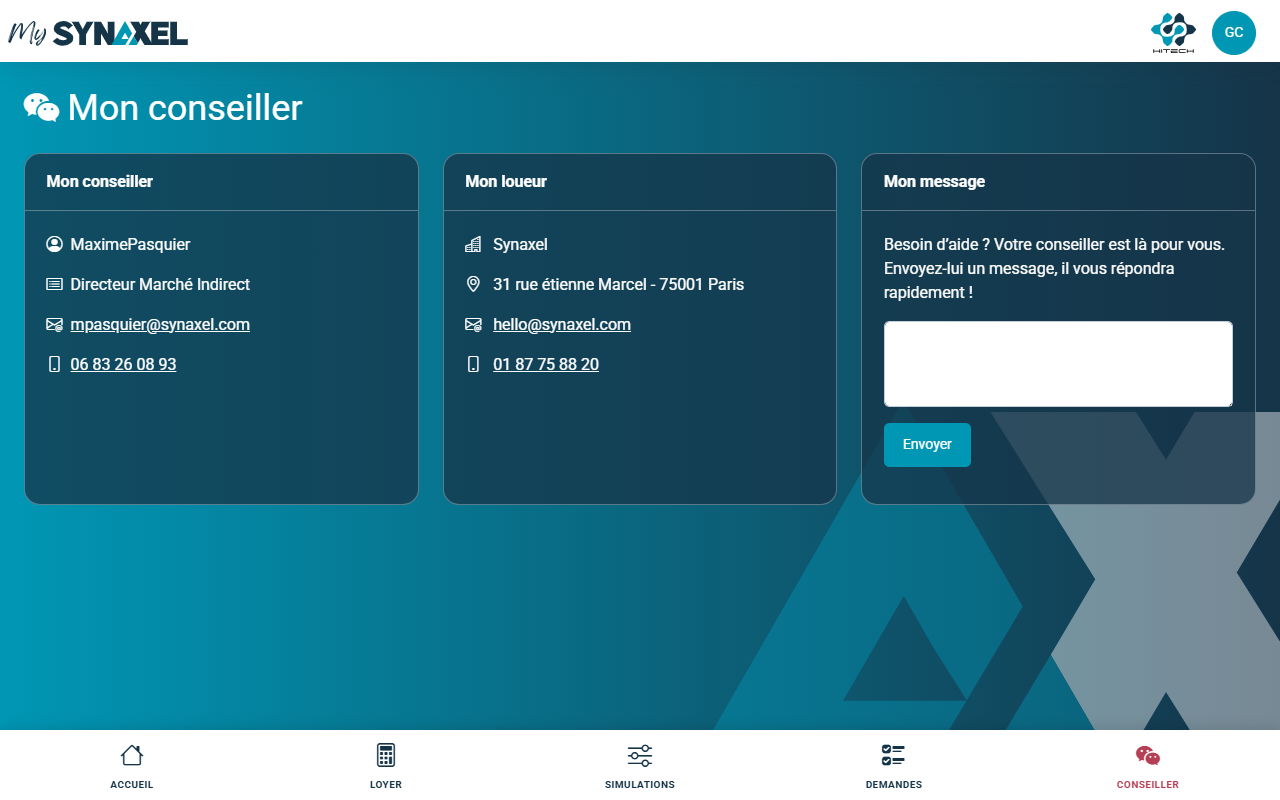
La page affiche :
Votre conseiller
- Nom, prénom, coordonnées de votre interlocuteur dédié
Synaxel
- Adresse : 31 rue Étienne Marcel — 75001 Paris
- E-mail : hello@synaxel.com
- Téléphone : 01 87 75 88 20
Envoyer un message
- Écrivez votre message dans le champ texte
- Appuyez sur "Envoyer"
Votre message est transmis directement à votre conseiller.
12. Statistiques
La section Statistiques vous donne une vue d'ensemble de votre activité.
Indicateurs clés (KPIs)
Des compteurs vous indiquent :
- Le nombre et le montant total de vos simulations
- Le nombre et le montant total de vos demandes
- Le taux de conversion de vos dossiers
Tunnel de conversion
Un indicateur vous montre le taux de passage entre vos simulations et les accords obtenus.
Évolution mensuelle
Un graphique présente l'évolution de votre activité sur les 5 derniers mois.
État des accords signés
Un tableau liste vos dossiers signés avec le client, le commercial, le montant, la date de signature et le statut.
Si vous gérez plusieurs agences, un sélecteur en haut de page vous permet de filtrer les statistiques par agence.
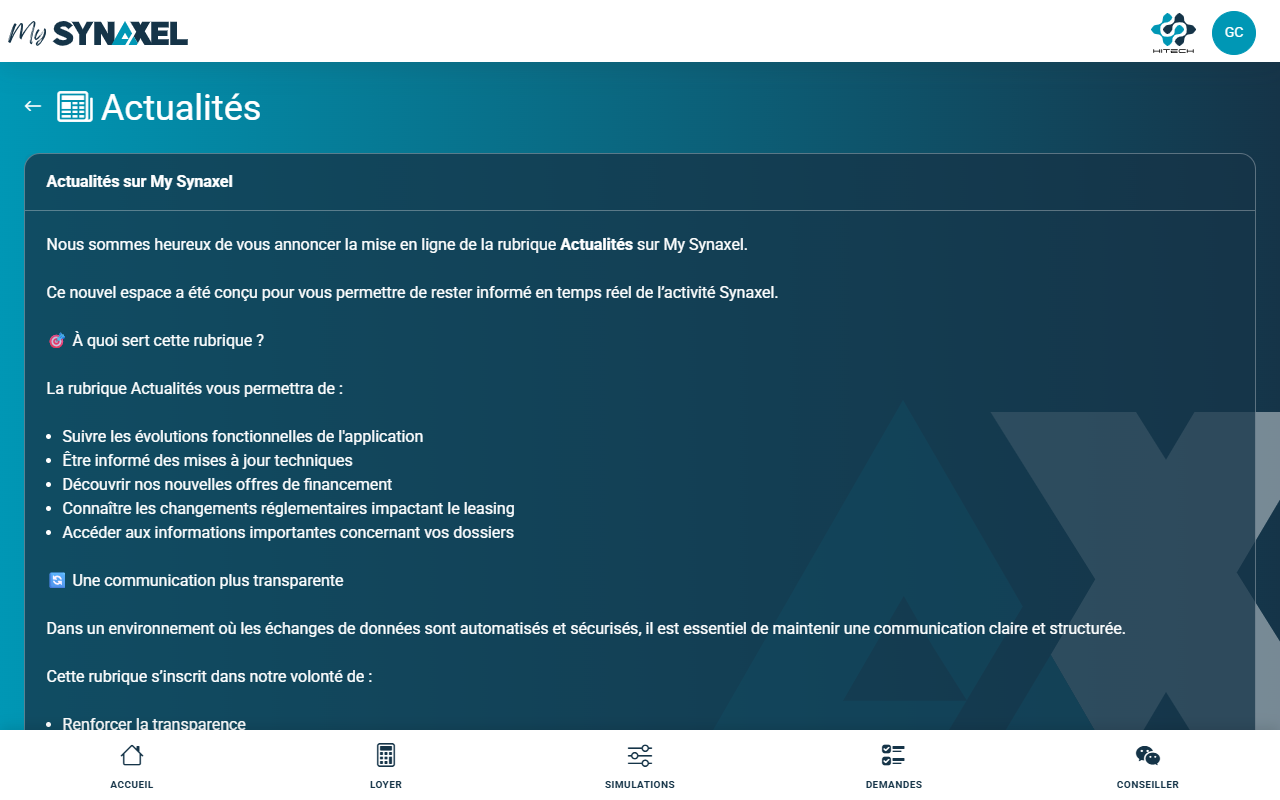
13. Actualités
Cette section affiche les dernières informations publiées par Synaxel à votre attention.
Consultez-la régulièrement pour rester informé des nouveautés, des évolutions de l'application ou des communications importantes.
14. Questions fréquentes
Je ne reçois pas l'e-mail de création de compte
Vérifiez votre dossier de courriers indésirables (spam). Si le problème persiste, contactez Synaxel au 01 87 75 88 20.
Je ne trouve pas le SIREN de mon client
Vous pouvez rechercher le SIREN d'une entreprise sur le site officiel annuaire-entreprises.data.gouv.fr. Vous pouvez aussi utiliser la recherche par nom d'entreprise directement dans l'application.
Ma simulation n'apparaît pas dans la liste
Vérifiez votre connexion internet. Si le problème persiste, contactez votre conseiller Synaxel.
Je ne vois pas les simulations de mes collègues
L'accès aux simulations dépend de vos droits de visibilité configurés par Synaxel. Contactez votre conseiller si vous pensez qu'il manque des données.
Quel format de fichier est accepté pour les documents ?
Seuls les fichiers au format PDF sont acceptés.
Je ne vois pas le score d'un locataire
Le score est calculé à la demande. Ouvrez la fiche du locataire ou utilisez le bouton "Scorer" pour lancer le calcul. Le locataire doit posséder un numéro SIREN valide.
Un locataire n'apparaît pas dans ma liste
Les locataires sont ajoutés automatiquement lorsque vous créez une simulation à leur nom. Vous pouvez aussi les ajouter manuellement via le bouton "+" dans la section Locataires.
J'ai un problème technique avec l'application
Contactez Synaxel par e-mail à hello@synaxel.com ou par téléphone au 01 87 75 88 20.
Document rédigé par Synaxel — Pour toute question : hello@synaxel.com | 01 87 75 88 20